ویژه همکاران


شبکه کردن دو کامپیوتر با کابل لن
شبکه کردن دو کامپیوتر با کابل لن، روشی ساده و موثر برای اتصال دو دستگاه به یکدیگر و اشتراکگذاری فایلها، پرینترها و دیگر منابع است. با این کار، میتوانید به راحتی اطلاعات را بین دو سیستم جابهجا کرده و بهرهوری خود را افزایش دهید. برای انجام این کار، به کابل شبکه، کارت شبکه و تنظیمات صحیح نیاز دارید. در این مقاله، مراحل گام به گام شبکه کردن دو کامپیوتر را به شما آموزش خواهیم داد تا بتوانید به سادگی این کار را انجام دهید.
شبکه کردن دو کامپیوتر با کابل لن
شبکه کردن دو کامپیوتر با کابل لن یا کابل شبکه به این معنی است که دو رایانه را با استفاده از یک کابل فیزیکی به هم وصل کنیم، راهی سریع و آسان برای به اشتراک گذاشتن فایلها، استفاده مشترک از پرینتر و حتی بازی کردن با هم است. برای این کار، به یک کابل لن، کارت شبکه در هر دو کامپیوتر و تنظیمات IP صحیح نیاز دارید.

چه زمانی به روش شبكه كردن دو كامپيوتر با کابل لن نیاز داریم؟
شبکه کردن کامپیوترها، به معنای اتصال چندین کامپیوتر به یکدیگر برای اشتراکگذاری اطلاعات، منابع و امکانات است. شبکه کردن دو کامپیوتر با کابل لن زمانی مفید است که میخواهید:
| دلایل نیاز به شبكه كردن دو كامپيوتر با کابل لن | توضیحات |
|---|---|
| فایلها و پوشهها را به اشتراک بگذارید | جای کپی کردن دستی فایلها، میتوانید آنها را به صورت مستقیم بین دو کامپیوتر جابهجا کنید. |
| از یک پرینتر مشترک استفاده کنید | نیازی به خرید پرینتر جداگانه برای هر کامپیوتر نیست. |
| به اینترنت به صورت مشترک دسترسی داشته باشید | اگر یکی از کامپیوترها به اینترنت متصل است، کامپیوتر دیگر نیز میتواند از اینترنت استفاده کند. |
| بازیهای چندنفره محلی انجام دهید | برخی از بازیها به شما اجازه میدهند که با کامپیوتر دیگری که به شبکه متصل است بازی کنید. |
| یک شبکه کوچک خانگی یا اداری راه اندازی کنید | برای به اشتراکگذاری منابع مختلف بین چندین کامپیوتر. |
مزایای اتصال دو کامپیوتر با کابل شبکه
اتصال دو کامپیوتر با کابل شبکه، راهی سریع و آسان برای ارتباط بین دو دستگاه است. این روش، مزایای متعددی را به همراه دارد که عبارتند از:
- سرعت بالاتر: برای انتقال دادههای حجیم و فعالیتهایی مانند بازیهای آنلاین، سرعت بالای شبکههای کابلی بسیار مناسب است.
- پایداری و امنیت بیشتر: اتصال کابلی پایدارتر بوده و در برابر تداخلات خارجی مقاومتر است. همچنین، امنیت شبکههای کابلی به دلیل محدودیت دسترسی فیزیکی بالاتر است.
- تاخیر کمتر: تأخیر پایین در انتقال دادهها، شبکههای کابلی را برای فعالیتهایی که به پاسخگویی سریع نیاز دارند، ایدهآل میکند.
- سهولت مدیریت و عیبیابی: شبکههای کابلی سادهتر مدیریت شده و مشکلات احتمالی در آنها راحتتر شناسایی و برطرف میشوند.
- قابلیت اطمینان بالا: اتصالات کابلی به طور معمول قابل اعتمادتر بوده و کمتر دچار قطعی میشوند.
- اشتراکگذاری منابع: با استفاده از شبکه کابلی میتوانید پرینتر، فایلها، پوشهها و اینترنت را به اشتراک بگذارید.
- ایجاد شبکههای محلی: شبکههای کابلی برای ایجاد شبکههای کوچک در محیطهای خانگی یا کاری بسیار مناسب هستند.
ابزارهای لازم برای شبکه کردن دو کامپیوتر با کابل LAN
برای راهاندازی یک شبکه کوچک خانگی یا اداری با استفاده از کابل LAN، به چند ابزار ضروری نیاز دارید:
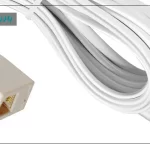
- کابل LAN: این کابل، ارتباط فیزیکی بین دو کامپیوتر را برقرار میکند. کابلهای LAN در انواع مختلفی مانند Cat5e، Cat6 و Cat7 موجود هستند.
- کارت شبکه: هر دو کامپیوتر باید به کارت شبکه مجهز باشند. کارت شبکه، وظیفه تبدیل سیگنالهای دیجیتال به سیگنالهای آنالوگ و بالعکس را بر عهده دارد. در اکثر کامپیوترهای مدرن، کارت شبکه به صورت داخلی تعبیه شده است.
- آداپتور شبکه (در صورت نیاز): اگر یکی از کامپیوترهای شما پورت شبکه نداشته باشد، به یک آداپتور شبکه نیاز خواهید داشت. آداپتور شبکه به صورت یک کارت توسعه به کامپیوتر اضافه میشود.

آموزش اتصال دو کامپیوتر با کابل شبکه
اتصال دو کامپیوتر با کابل شبکه به خصوص برای کارهای اداری و خانگی بسیار مفید است. در ادامه مراحل انجام این کار را به صورت ساده بیان میکنیم:
اتصال فیزیکی:
- یک سر کابل شبکه را به پورت شبکه یکی از کامپیوترها و سر دیگر آن را به پورت شبکه کامپیوتر دیگر وصل کنید. پورت شبکه معمولاً به شکل یک درگاه مستطیل شکل آبی رنگ است.
تنظیمات IP:
- باز کردن تنظیمات شبکه:
در ویندوز: به Control Panel رفته و سپس به Network and Sharing Center بروید.
در مک: به System Preferences رفته و سپس به Network بروید.
- انتخاب اتصال: اتصال کابلی خود را انتخاب کنید.
تنظیم IP:
- آدرس IP: به هر دو کامپیوتر آدرس IP متفاوتی بدهید. برای مثال، به یک کامپیوتر 192.168.1.100 و به کامپیوتر دیگر 192.168.1.101 بدهید.
- Subnet mask: برای هر دو کامپیوتر، Subnet mask را 255.255.255.0 قرار دهید.
- Default gateway: اگر قصد اتصال به اینترنت ندارید، این قسمت را خالی بگذارید. در غیر این صورت، آدرس IP روتر خود را در اینجا وارد کنید.
- DNS: آدرسهای DNS ارائهدهنده اینترنت خود را وارد کنید.
فعال کردن اشتراکگذاری فایلها:
- ویندوز:
به Control Panel رفته و سپس به Network and Sharing Center بروید.
روی Change advanced sharing settings کلیک کنید.
در بخش Private، گزینه Turn on network discovery و Turn on file and printer sharing را فعال کنید.
- مک:
به System Preferences رفته و سپس به Sharing بروید.
گزینه File Sharing را فعال کرده و پوشههایی که میخواهید به اشتراک بگذارید را انتخاب کنید.
تست اتصال:
- پینگ کردن: در خط فرمان (Command Prompt) یکی از کامپیوترها، دستور ping 192.168.1.101 (یا آدرس IP کامپیوتر دیگر) را وارد کنید. اگر پاسخ دریافت کردید، اتصال شما برقرار است.

خرید کابل شبکه از پاناتل
پاناتل یکی از بزرگترین فروشندگان تجهیزات و کابل شبکه در ایران است. این شرکت با ارائه طیف گستردهای از کابلهای شبکه با کیفیت بالا، از جمله کابلهای Cat5e، Cat6 و Cat7، پاسخگوی نیازهای مختلف کاربران خانگی و سازمانی است.
چرا کابل شبکه را از پاناتل بخریم؟
- ✅تنوع محصولات: پاناتل انواع مختلف کابل شبکه را با طولها و مشخصات فنی متنوع عرضه میکند.
- ✅کیفیت بالا: محصولات پاناتل از برندهای معتبر و با استانداردهای جهانی تولید میشوند.
- ✅قیمت مناسب: پاناتل تلاش میکند تا محصولات خود را با قیمتهای رقابتی عرضه کند.
- ✅خدمات پس از فروش: این شرکت خدمات پس از فروش مناسبی را برای محصولات خود ارائه میدهد.
- ✅مشاوره تخصصی: کارشناسان پاناتل آماده هستند تا به شما در انتخاب بهترین کابل شبکه برای نیازهایتان کمک کنند.
جمع بندی
با شبکه کردن دو کامپیوتر با کابل لن و استفاده از محصولات باکیفیت پاناتل، میتوانید به راحتی اطلاعات را بین دو سیستم جابهجا کرده و بهرهوری خود را افزایش دهید. پاناتل با ارائه طیف گستردهای از تجهیزات شبکه، به کاربران کمک میکند تا شبکهای پایدار و کارآمد راهاندازی کنند.
سوالات متداول شما
آیا نوع کابل شبکه مهم است؟
بله، نوع کابل شبکه بر سرعت انتقال داده و فاصله قابل پشتیبانی تأثیر میگذارد. کابلهای Cat6 سرعت و پایداری بیشتری نسبت به Cat5e دارند.
چرا دو کامپیوتر به هم متصل نمیشوند؟
دلایل مختلفی مانند مشکلات سختافزاری (کارت شبکه، کابل)، تنظیمات نادرست IP، فعال نبودن سرویسهای شبکه میتواند باعث عدم اتصال شود.